Робота з ШІ
- Загальна інформація
- Автоматичний режим
- Перший рівень обробки — загальна підготовка контенту
- Другий рівень обробки — обробка для маркетплейсів
- Робота з помилками
- Ручна обробка
- Фільтри по статусу обробки
- Корисні поради щодо економії токенів
Загальна інформація
У цьому розділі описано принципи роботи ШІ в Promium, автоматизацію обробки товарів, роботу з помилками та рекомендації щодо оптимізації витрат токенів.
Автоматичний режим: як це працює
ШІ працює в автоматичному режимі, якщо увімкнути відповідні налаштування у двох розділах системи:
- Налаштування постачальника — увімкнути використання ШІ.
- Налаштування експорту — увімкнути AI-обробку для відповідного маркетплейсу.
Після цього товари автоматично потрапляють на обробку під час роботи системи.
Швидкість обробки:
- Середня швидкість — приблизно 1 товар за 2 хвилини.
- Орієнтовна продуктивність — до 1500 товарів на добу.
Важливо!
- Фактична швидкість залежить від складності запитів, обсягу даних та швидкості відповіді AI-моделі.
- Якщо баланс користувача досягає нуля, AI-обробка автоматично зупиняється. Для відновлення роботи необхідно поповнити баланс.
Перший рівень обробки — загальна підготовка контенту
Перший рівень обробки призначений для підготовки загального контенту товару, незалежно від маркетплейсу. На цьому етапі ШІ покращує, перекладає та доповнює інформацію про товар. Цей рівень обробки визначається на етапі налаштування постачальника.
Доступні операції
- Переклад контенту — переклад назв, описів та ключових слів.
- Покращення контенту — оптимізація назв, описів та keywords з можливістю перекладу.
- Обробка габаритів — визначення трьох габаритів товару.
- Встановлення країни — визначення та заповнення країни виробника.
- Встановлення бренду — визначення та заповнення бренду товару.
Автоматична синхронізація категорій
Окрім обробки контенту, Promium дозволяє автоматично зіставляти категорії товарів із категоріями магазину.
За допомогою ШІ система може:
- Підбирати найбільш релевантну категорію для товару.
- Зіставляти категорії постачальника з категоріями магазину.
- Використовувати додаткові налаштування для точності підбору категорій.
Це дозволяє автоматизувати розподіл товарів за категоріями без необхідності ручного зіставлення.
Індікатори системи
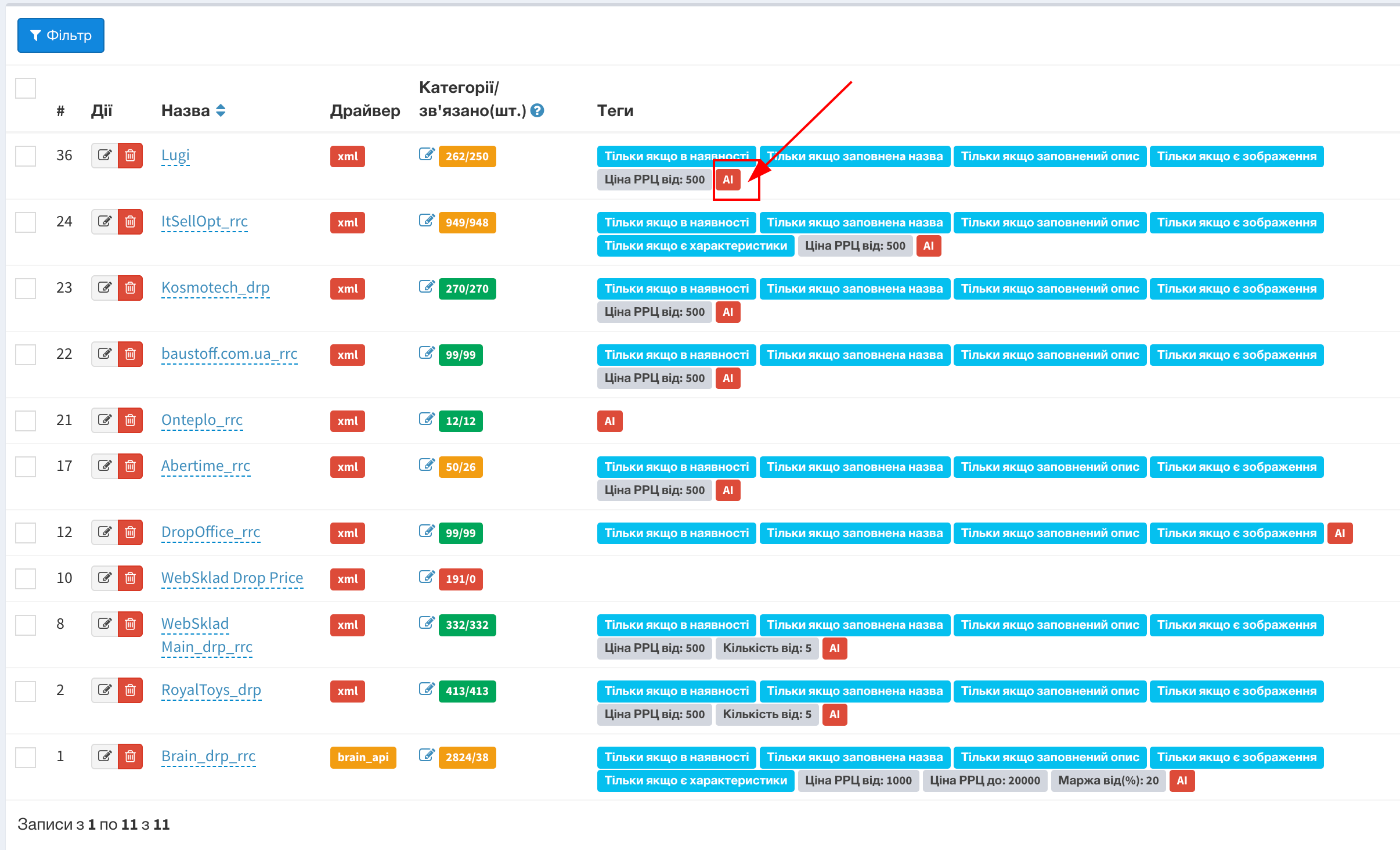
Вкладка Постачальники - ШІ увімкнен у постачальника
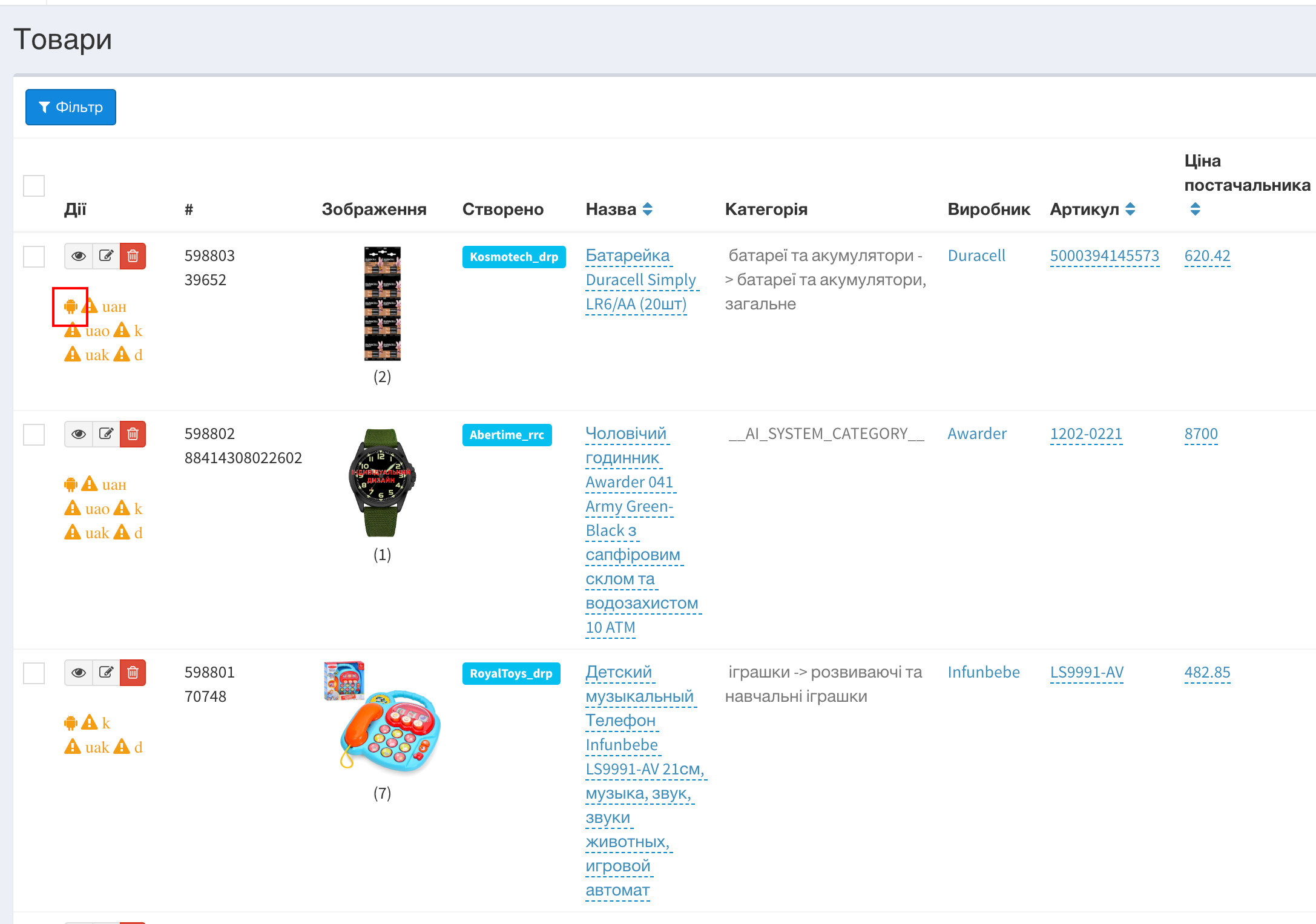
 Вкладка Товари - Товар в черзі на обробку до ШІ
Другий рівень обробки — обробка для маркетплейсів
Другий рівень обробки призначений для адаптації товарів відповідно до вимог обраних маркетплейсів (Prom, Rozetka, Epicenter тощо). На цьому етапі ШІ працює з категоріями, характеристиками та зображеннями окремо для кожного маркетплейсу.
Синхронізація категорій
- Автоматичний підбір та синхронізація категорій товарів з категоріями маркетплейсу.
Обробка характеристик
- Автоматичне визначення та заповнення характеристик
Обробка зображень
- Покращення якості фотографій.
- Видалення водяних знаків та зайвого фону.
- Генерація зображень відповідно до вимог маркетплейсу.
- Можливість задавати власні інструкції для обробки через промпти.
Індікатори системи
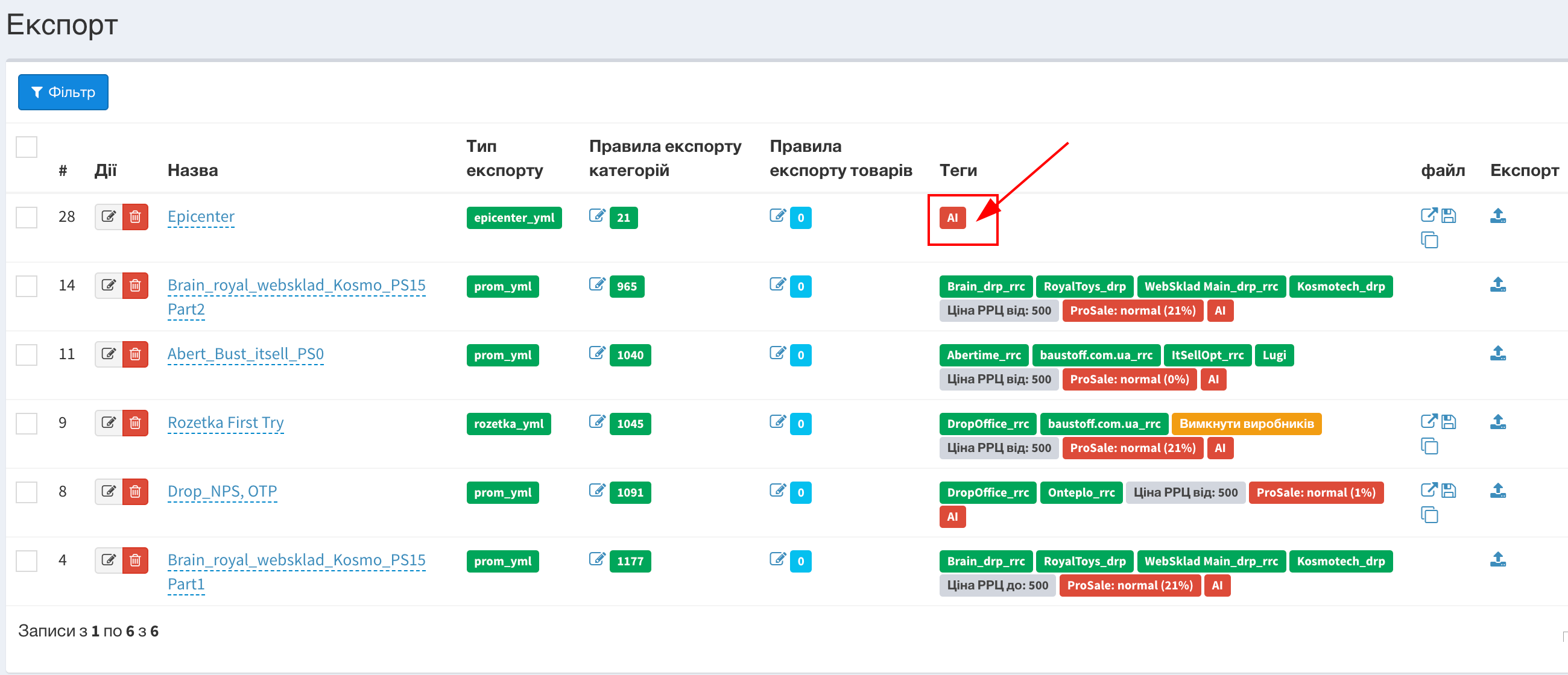
Вкладка Експорт - ШІ увімкнен
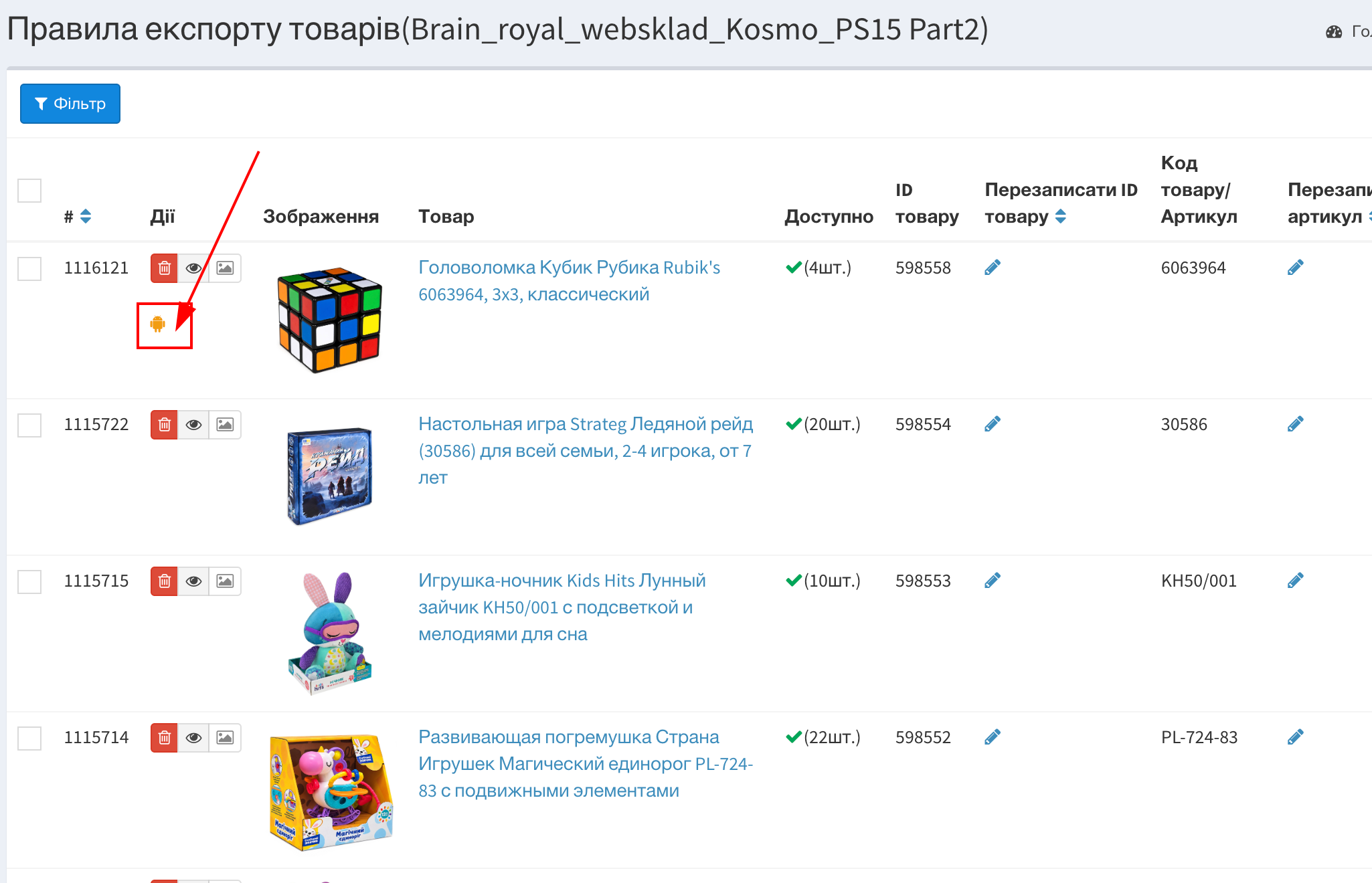
 Вкладка Правила Експорту Товарів - Товар в черзі на обробку
Результат обробки
Після завершення другого рівня товар адаптований до вимог відповідного маркетплейсу та підготовлений до експорту.
Робота з помилками
Під час AI-обробки можуть виникати тимчасові збої або помилки під час виконання запитів. У таких випадках товар може не пройти обробку, тому необхідно повторно відправити його на обробку.
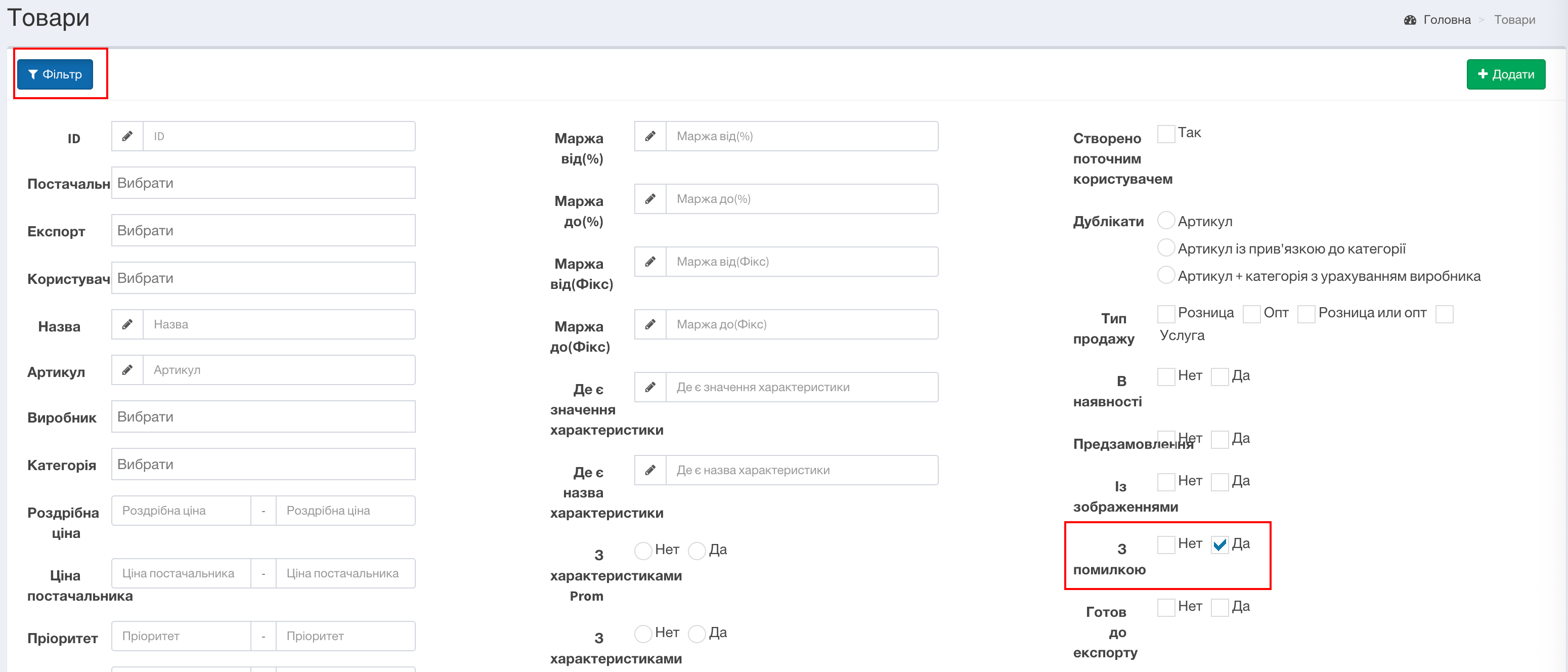
Зайдіть на вкладку Товари та оберіть фільтри як показано на скріншоті
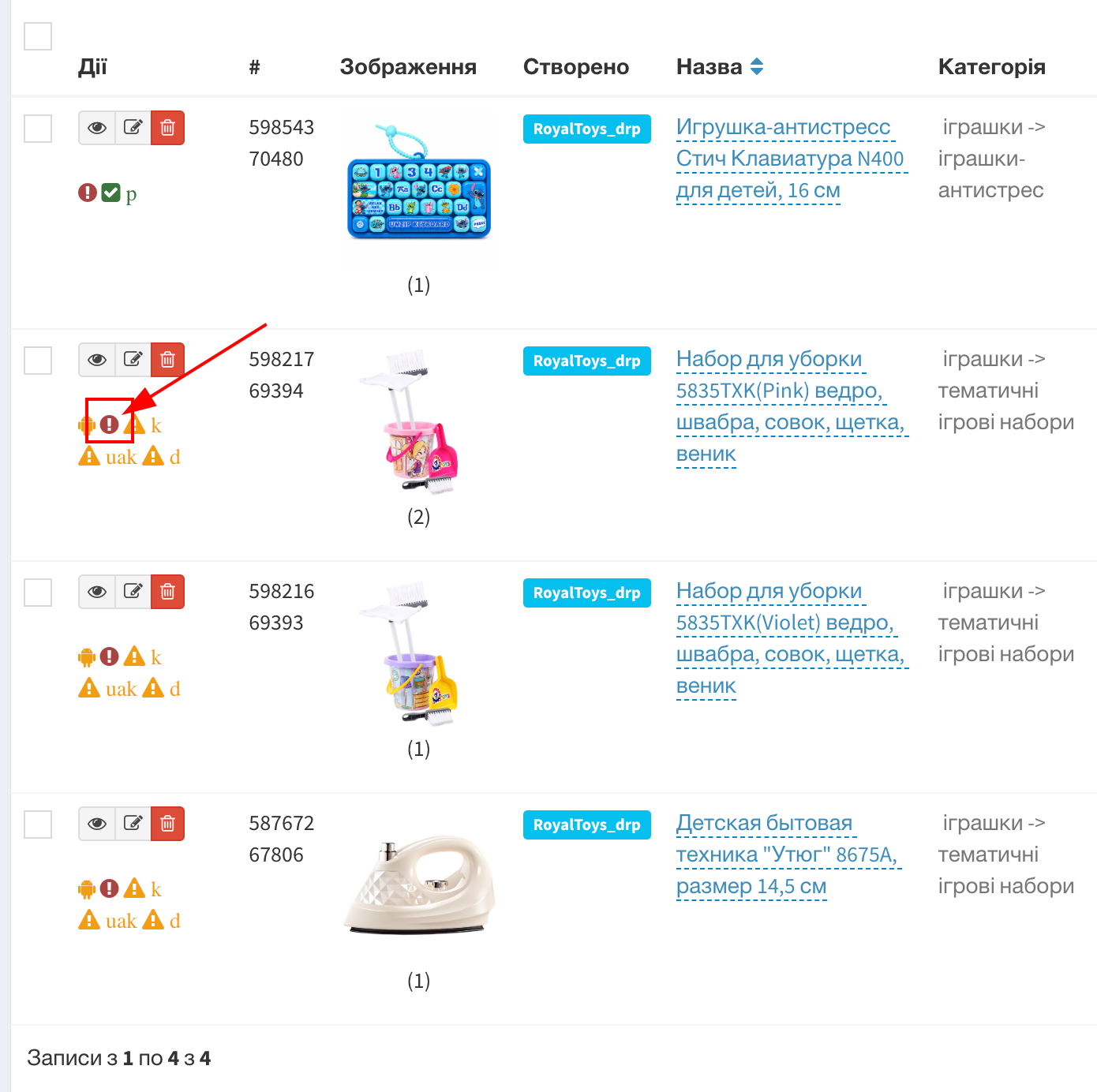
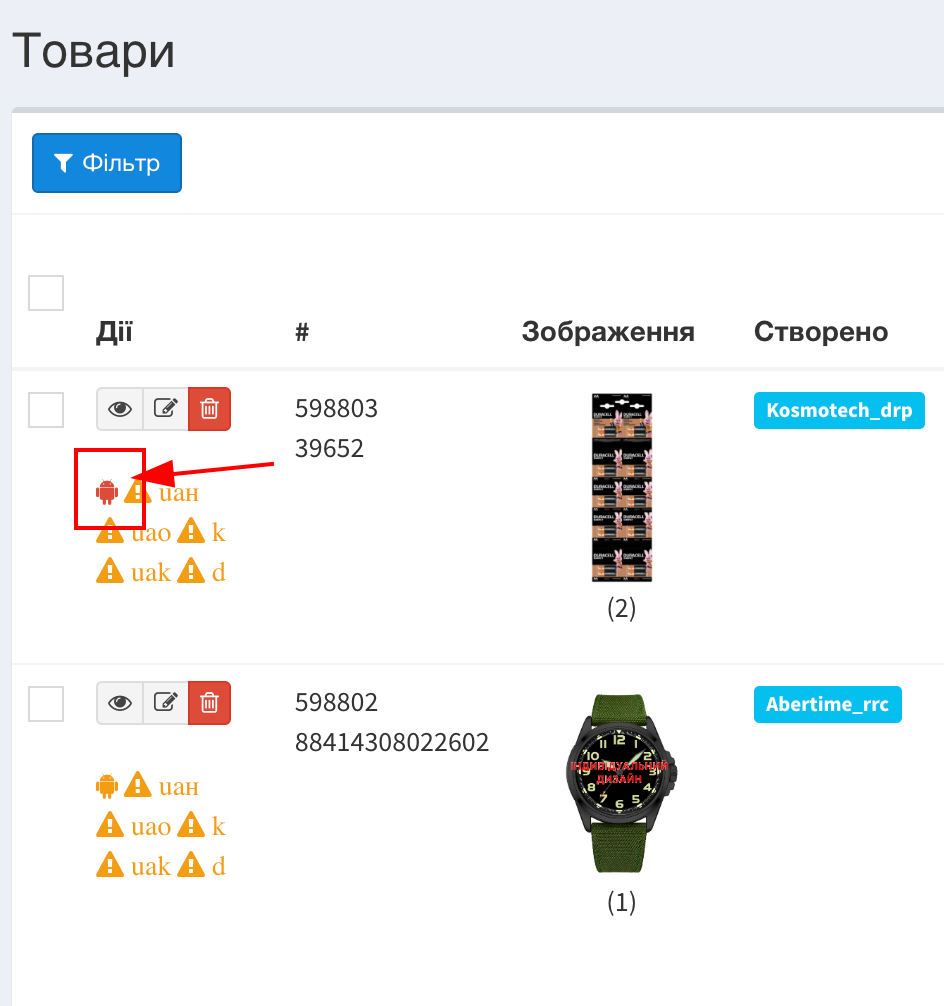
 Індікатор помилки
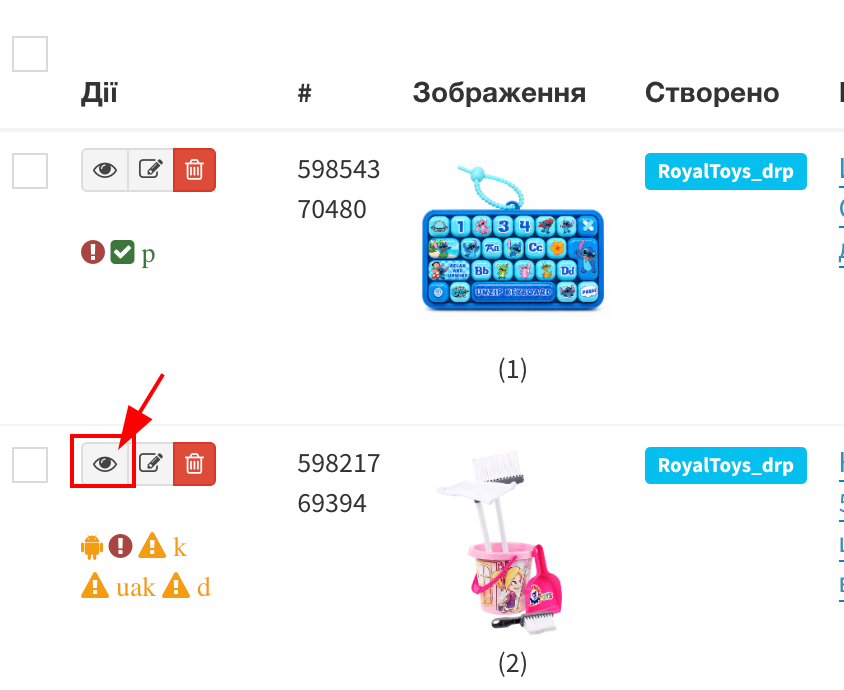
 Подивитись на помилку можна натиснувши на іконку Глазок.
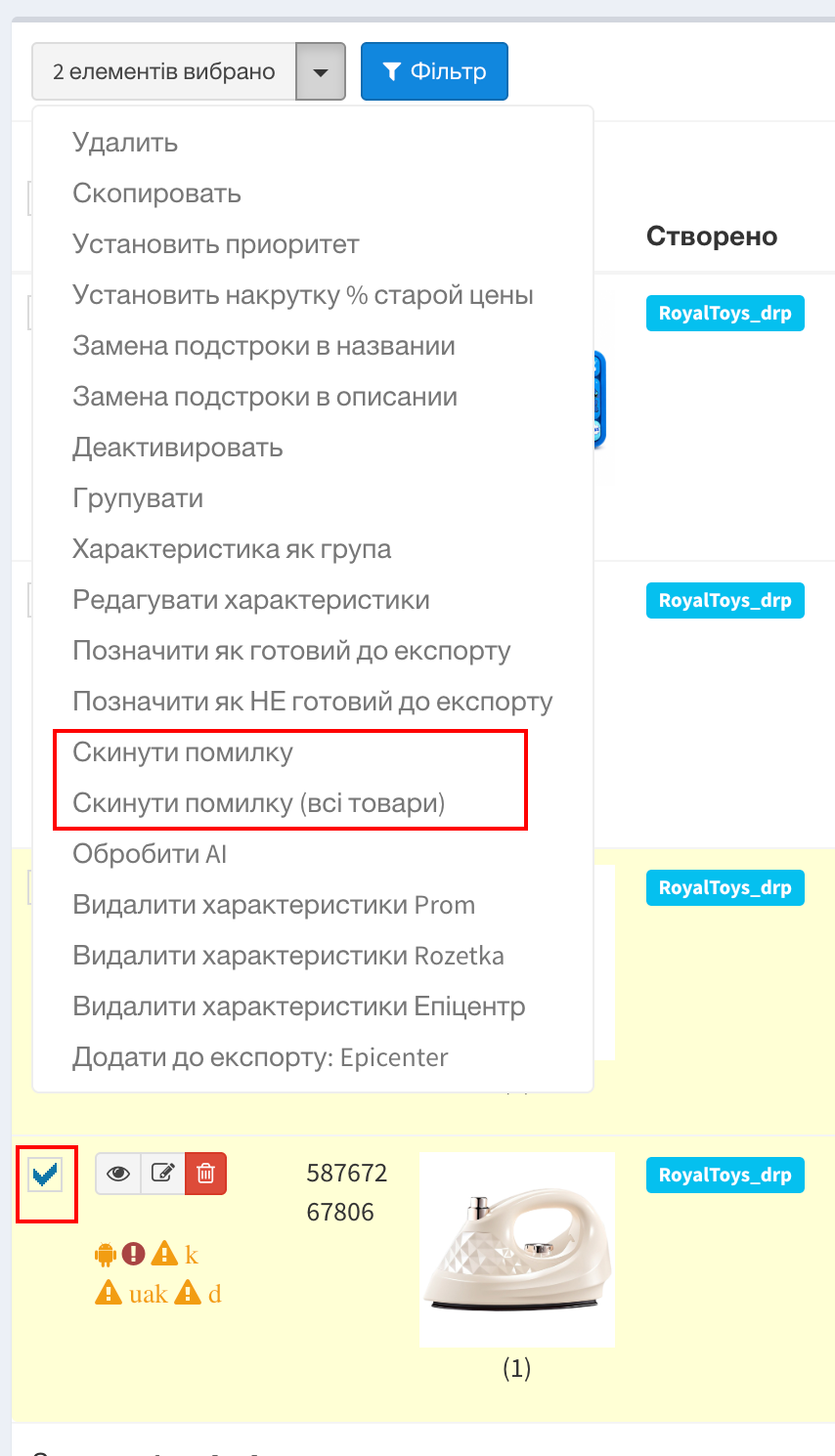
 Щоб скинути помилку для повторної спроби обробки - потрібно виділити товари і нажати Скинути помилку або Скинути помилку(всі товари) якщо хочете скинути помилку відповідно для всіх товарів.
За аналогією це працює і для обробки товарів на етапі експорту на вкладці Правила Експорту Товарів
Ручна обробка
Promium дозволяє вручну відправляти товари на AI-обробку або повторну обробку. Це зручно, коли потрібно обробити окремі товари, виправити результати попередньої обробки або повторити запити, які завершилися помилкою.
Зайдіть на вкладку Товари і оберіть товари які Ви хочете додати до обробки ШІ
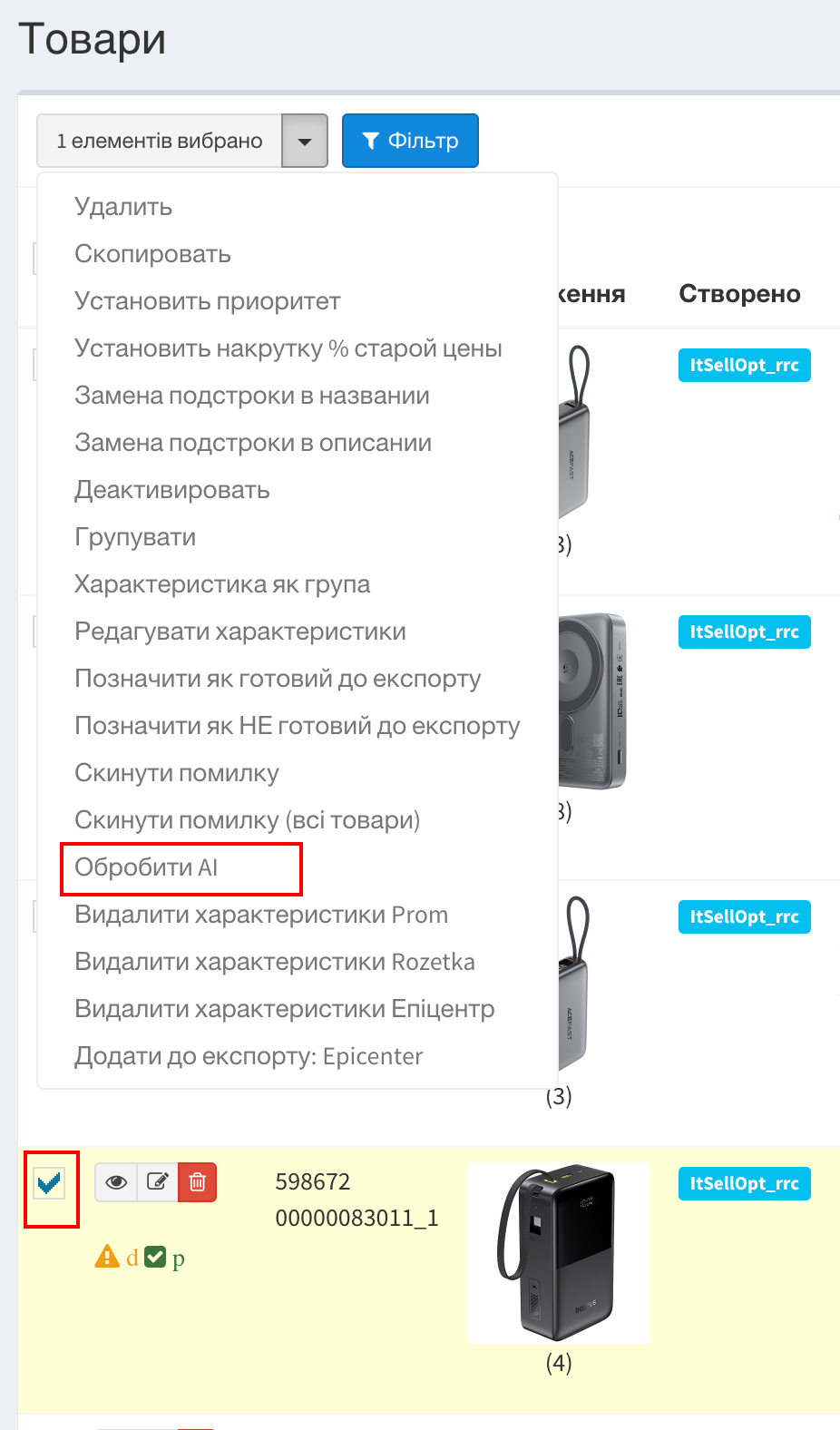 В вспливаючому меню оберіть як саме хочете обробити товар(в цьому режимі можна скомбінувати обробку одразу для 2 рівнях обробки).
Індікатор в випадку ручної обробки буде підсвітлен червоним кольором
Фільтри по статусу обробки
Опис можливостей фільтрації товарів для швидкого пошуку та відбору необхідних позицій.
Фільтрація за статусом AI-обробки на вкладці Товари
Швидкий пошук товарів з помилкою або товарів які ще не готові до Експорту(в черзі на обробку до ШІ)
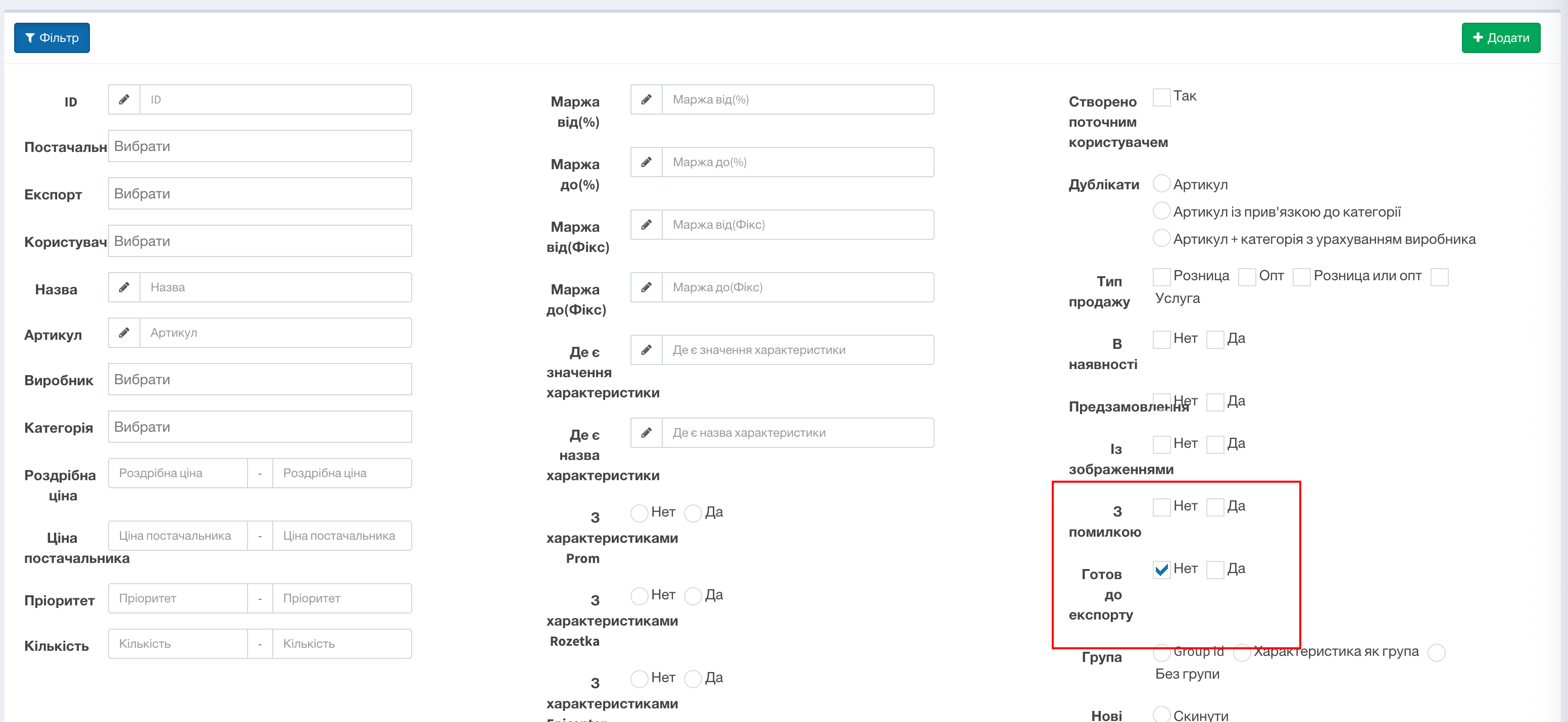
- Готов до експорту(Так) - Вже оброблен
- Готов до експорту(Ні) - Ще в черзі на обробку
Фільтрація за статусом AI-обробки на вкладці Експорт -> Правила Експорту Товарів
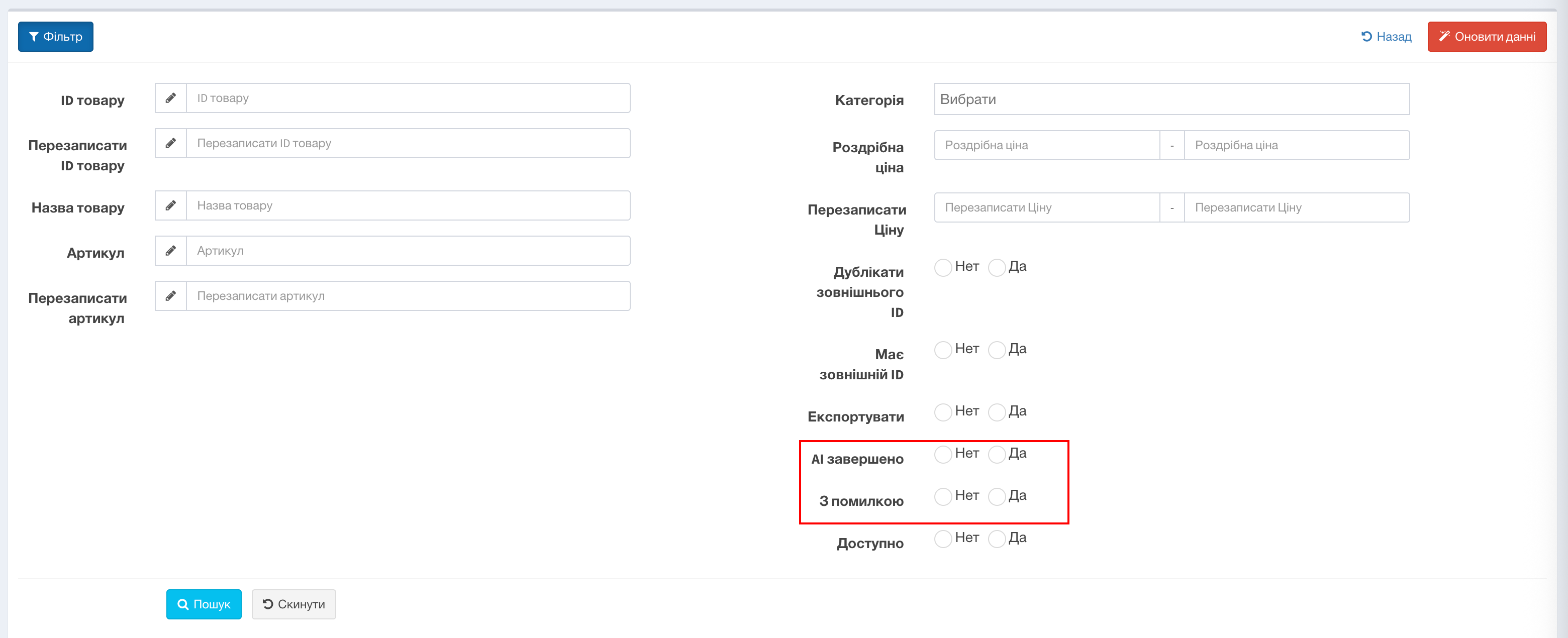
- AI завершено(так) - Товар вже оброблен
- AI завершено(ні) - Товар в черзі на обробку
Корисні поради щодо економії токенів
Рекомендації щодо оптимізації AI-запитів, зменшення використання токенів та контролю витрат без суттєвої втрати якості обробки.
Підключення нового постачальника
Під час підключення нового постачальника рекомендується запускати AI-обробку поступово, щоб перевірити правильність налаштувань та уникнути зайвих витрат токенів.
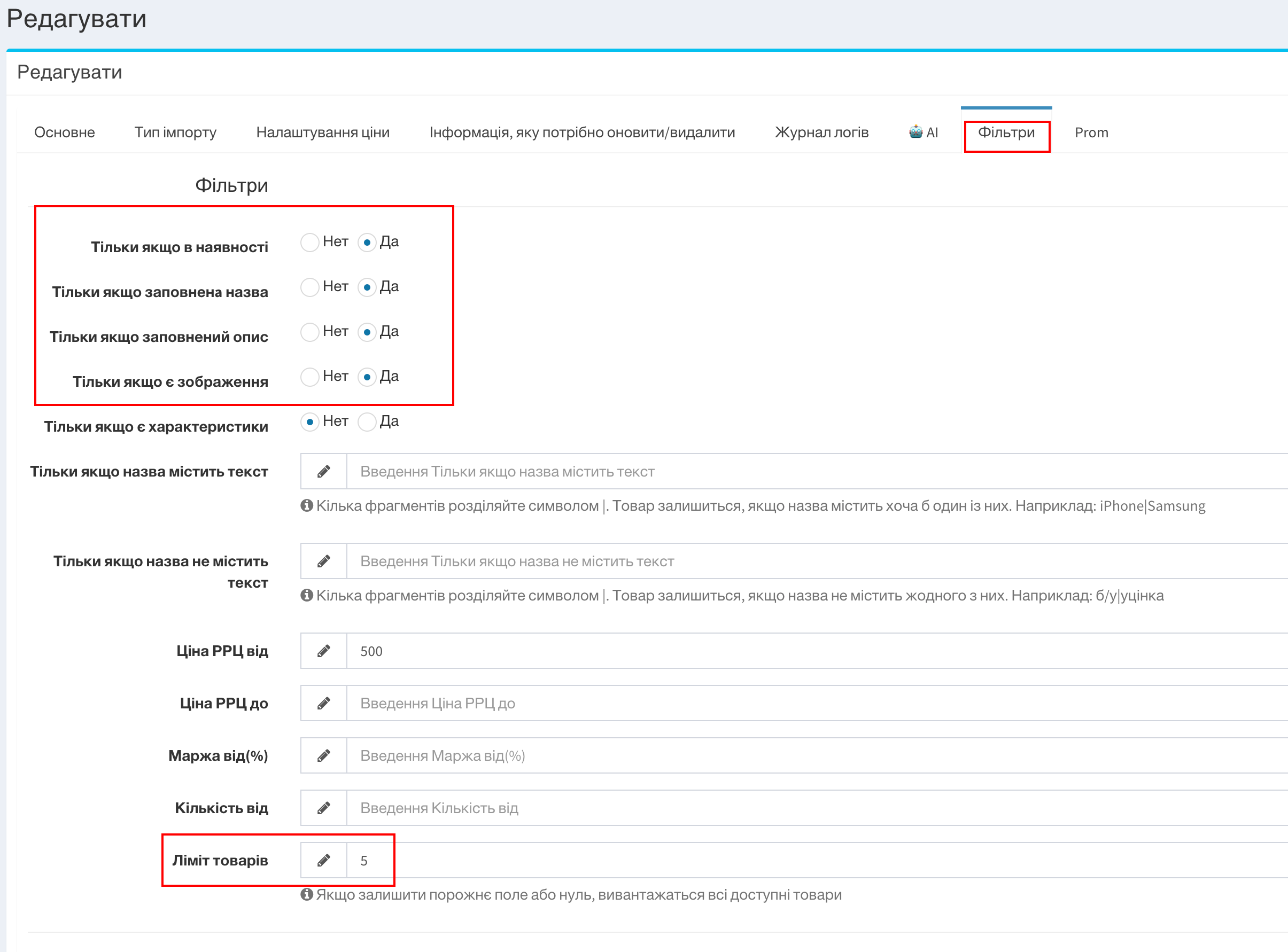 Рекомендована послідовність:
- Перший запуск — 5 товарів. Встановіть ліміт у 5 товарів та перевірте результати AI-обробки.
- Тестовий запуск — 100 товарів. Якщо перші результати коректні, збільште ліміт до 100 товарів.
- Повна обробка. Якщо все працює правильно, відкрийте повний прайс для AI-обробки.
На що звернути увагу під час перевірки:
- Товари потрапляють у відповідні категорії.
- Назви та описи генеруються коректно.
- Характеристики заповнюються правильно.
- Відсутні масові помилки під час обробки.
Важливо! Не рекомендується одразу відправляти весь прайс нового постачальника на AI-обробку. Спочатку перевірте якість результатів на невеликій кількості товарів.