Експорт
Список
Розділ Експорт — таблиця вивантажень. Новіші зверху.
У рядку є редагування і видалення. Якщо тип експорту не входить у поточний тариф, поруч стоїть жовтий знак з підказкою Не доступний для поточного тарифного плану.
Колонки:
- ID
- дії
- назва — можна змінити прямо в таблиці
- тип експорту
Правила експорту категорій— кількість правил. Жовтий лічильник, коли правил нема, зелений — коли є. Іконка редагування відкриває правила категорійПравила експорту товарів— скільки товарів піде в експорт з урахуванням ліміту. Жовтий лічильник, коли число більше нуля. Іконка відкриває правила товарів- теги — увімкнені фільтри, мітка ProSale, мітка
AI, якщо AI активний і увімкнена хоча б одна синхронізація категорії, характеристик чи зображень, і міткаWatermark, якщо вотермарка активна - файл — коли файл уже є: в вебверсії посилання, завантаження і копіювання посилання. Завантаження є і в десктопі
- експорт — кнопка ручного запуску, якщо тип доступний на тарифі
- дата експорту
- помилка — червона кнопка, якщо в останнього експорту є текст помилки
- активність — перемикач прямо в таблиці. Підказка:
Автоматично експортуються лише активні - дата створення та оновлення — приховані, їх можна увімкнути
Кнопка назад повертає на головну.
Фільтри списку
- назва
- драйвер
- активність
Форма
Основне
Назва
Обов'язкова назва експорту, до 160 символів.
Режим експорту
За замовчуванням Всі товари. Підказка: Фільтри застосовуються незалежно від обраного режиму експорту.
Всі товари— активні товари. Категорії для файлу додаються саміПо категоріям— лише товари активних правил категорійРучне додавання товарів— товари обирають у правилах товарів. Категорії файлу збираються з цих товарів
Неактивний товар у файл не потрапляє. Неактивна категорія теж виключена з експорту.
Округлити ціну
За замовчуванням Округлити до цілого.
Не округлятиОкруглити до десятківОкруглити до цілого
Режим артикула
За замовчуванням За замовчуванням — у файл іде артикул товару.
Підставити ID товару замість артикулаДодати префікс з назви постачальника(4 літери)Додати префікс з назви постачальника(8 літер)
Режим ID товару
За замовчуванням Системний ID.
Системний IDID постачальникаАртикулСистемний ID + артикул
Префікс ID товару — необов'язковий рядок до 20 символів на початку id.
Активний
За замовчуванням увімкнено. Автоматичний експорт бере лише активні вивантаження. Дивіться автовивантаження.
Налаштування
Обов'язкове поле Тип експорту. Доступні типи залежать від тарифу:
- Excel
- YML
- Prom YML
- Prom API
- Rozetka YML
- Epicenter YML(Beta)
Поля конкретного типу описані в розділі типи експорту.
У Prom YML і Rozetka YML є перемикач Лише категорії, прив'язані до товарів.
Якщо в системі нема каталогу Rozetka, Epicenter або Prom, на відповідному типі показано попередження: щоб скористатися синхронізацією, потрібно встановити модуль і звернутися до техпідтримки.
Watermark
Вкладка є в кожного експорту своя.
Для налаштування вотермарки потрібне активне S3. Якщо S3 не налаштовано, замість полів показано попередження з посиланням на налаштування S3.
Коли S3 активне, на вкладці доступні:
- зображення вотермарки
- ширина і висота вотермарки, за замовчуванням 200 і 100 px
- ширина і висота зображення, за замовчуванням 1024 і 1024 px
Колір фону. Підказка:Встановити колір фону з прозорим фоном. За промовчанням прозоре.Позиція утермарки, за замовчуваннямВнизу праворуч- відступ по горизонталі і вертикалі, за замовчуванням 10 px
Встановити утермарку тільки для головних зображеньАктивний
Розміри, позиція і відступи обов'язкові, коли вотермарка активна. Увімкнена вотермарка показується тегом Watermark у списку експортів.
Згенеровані зображення з вотермаркою зберігаються в S3 для кожного правила товару і підставляються в файл експорту. Якщо для правила ще нема готових вотермарок, у файл ідуть звичайні зображення товару. Збереження експорту вотермарки не скидає.
Перегляд і скидання вотермарок описані в правилах експорту товарів.
Накрутка
Вкладка Правила накрутки ціни. Таблиця та сама, що в постачальника: Ціна від, Прибуток, Тип прибутку (Фіксована або Процентна), М'яка. Детальніше — у розділі накрутка.
Фільтри
Вивантажувати товари тільки якщо заповнені поля. Якщо нічого не обрано, додаткової перевірки порожніх полів нема.
ВиробникКод товару/АртикулТип продажуКількістьОптова цінаПошукові запити(Keywords)В наявностіПредзамовленняЗображенняОписКраїнаХарактеристики
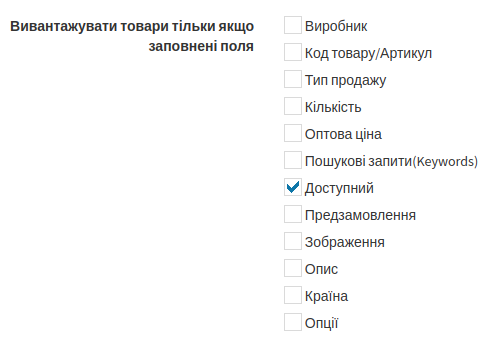
Приклад, коли потрібні лише товари в наявності:
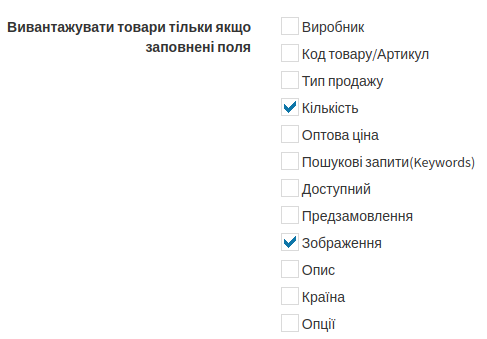
Приклад, коли потрібні зображення і кількість більше нуля:
Інші межі. Порожнє або нуль означає без обмеження:
Вимкнути постачальниківТільки постачальникиВимкнути виробниківЦіна РРЦ відіЦіна РРЦ доМаржа від(%)Кількість від
Увімкнені умови видно тегами в списку експортів.
ProSale
Вкладка для накрутки під Prom ProSale.
Активний— за замовчуванням вимкнений. Увімкнений ProSale видно тегом у спискуМʼяка накрутка% накрутки— за замовчуванням 15Тип—Econom,Normal,Fast,Turbo. За замовчуваннямNormal
AI
Вкладка 🤖 AI налаштовує AI-обробку товарів цього експорту: категорії, характеристики та зображення маркетплейсів.
Активний— за замовчуванням вимкнений. Поки вимкнений, AI для експорту не запускається і міткаAIв списку не з'являється- мітка
AIз'являється лише колиАктивнийувімкнений і увімкнено хоча б одне з: синхронізація категорії, синхронізація характеристик або обробка зображень Rozetka / Epicenter / Prom
Черга бере активний товар у наявності з правил експорту товарів, який ще не позначений AI завершено і без помилки. Синхронізація категорії чекає, поки в категорій магазину порахований embedding.
Нове правило при увімкненому AI створюється без AI завершено: товар лишається в списку з жовтим значком і в файл не йде, поки обробка не завершиться або позначку не поставлять масово.
У
ai_settingsбільше нема полівГлобальні характеристики RozetkaіРежим thinking для Rozetka (AI). Замість них для Rozetka і Prom додано режими оптимізації характеристик.
Rozetka
Синхронізувати категорію RozetkaСинхронізувати характеристики RozetkaРежим оптимізації характеристик Rozetka— за замовчуваннямЗвичайний. Підказка:Пропускає важкі характеристики для економії бюджетуБез оптимізації— у синхронізацію йдуть усі характеристики категоріїЗвичайний— пропускає характеристики, у яких список значень довший за2000символівЕконом— пропускає характеристики, у яких список значень довший за200символів
Обробляти зображення Rozetka (AI)— за замовчуванням вимкненоPrompt для обробки зображень Rozetka (AI). За замовчуванням:Видали вотермарки, покращь якість фото, прибери зайвий фон
Якщо каталогу Rozetka нема, показано попередження:
Для використання синхронізації з Rozetka потрібно встановити модуль. Будь ласка, зв’яжіться з техпідтримкою.
Epicenter
Синхронізувати категорію EpicenterСинхронізувати характеристики EpicenterРежим thinking для Epicenter (AI)— за замовчуванням вимкнений. Використовується під час синхронізації категорії EpicenterПримусово заповнювати відсутні обовʼязкові характеристики Epicenter— за замовчуванням увімкненоОбробляти зображення Epicenter (AI)— за замовчуванням вимкненоPrompt для обробки зображень Epicenter (AI). За замовчуванням той самий текст, що для Rozetka
Перемикачі синхронізації категорії та характеристик Epicenter вимкнені, поки в налаштуваннях Epicenter не увімкнено активність і не вказано токен. Підказка:
Спочатку увімкніть Epicenter і вкажіть токен у налаштуваннях.
Якщо каталогу Epicenter нема, показано попередження:
Для використання синхронізації з Epicenter потрібно встановити модуль. Будь ласка, зв’яжіться з техпідтримкою.
Prom
Синхронізувати категорію PromСинхронізувати з характеристиками ПромуРежим оптимізації характеристик Prom— за замовчуваннямЗвичайний. Підказка:Пропускає важкі характеристики для економії бюджетуБез оптимізаціїЗвичайнийЕконом
Додатковий prompt для характеристик Prom (AI)— необов'язковий текст, який додається до запиту під час синхронізації характеристик PromРежим thinking для Prom (AI)— за замовчуванням вимкнений. Використовується під час синхронізації категорії Prom; на синхронізацію характеристик не впливаєОбробляти зображення Prom (AI)— за замовчуванням вимкненоPrompt для обробки зображень Prom (AI). За замовчуванням структура:- основне фото на нейтральному фоні
- деталі текстури і матеріалів
- lifestyle у реальному середовищі
- використання або монтаж
- інфографіка переваг
Якщо каталогу Prom нема, показано попередження:
Для використання синхронізації з Prom потрібно встановити модуль. Будь ласка, зв’яжіться з техпідтримкою.
Зображення маркетплейсів
Поля Обробляти зображення ... (AI) і відповідні prompt для Rozetka, Epicenter і Prom:
- вимкнені, поки не налаштовано активне S3
- під полем показується попередження з посиланням на налаштування S3:
Щоб скористатись цим функціоналом, спочатку налаштуйте підключення до сховища в налаштуваннях S3.
Згенеровані файли зберігаються в S3. Звичайні фото товару не замінюються. Якщо набір зображень маркетплейсу вже збережений, повторна обробка експорту його не перезаписує.
У YML підставляються зображення відповідного маркетплейсу. Якщо набір порожній, у файл йдуть звичайні зображення товару.
- Prom — не більше
10зображень. Дивіться Експорт: Prom YML - Epicenter — не більше
10зображень - Rozetka — не більше
15зображень
Ручний експорт
Кнопка в колонці Експорт ставить вивантаження в чергу після підтвердження. Іконка завантаження — експорт вільний. Годинник — завдання вже в черзі. Обертання — експорт зараз виконується.
Автоматичний запуск описаний у автовивантаженні.
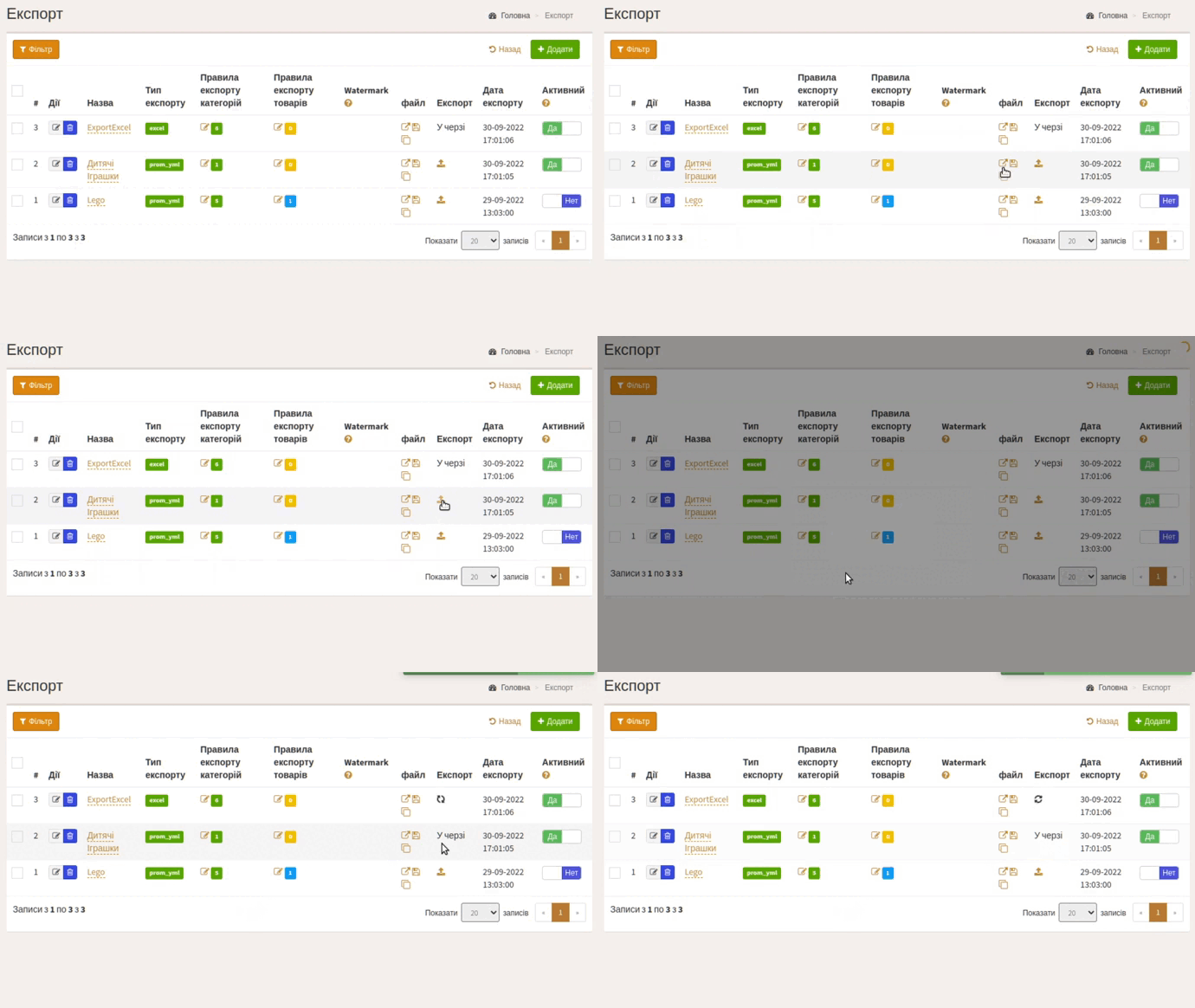
Видалити процеси
Кнопка Видалити процеси з'являється, коли є черга експорту або активний процес. Вона знімає чергу експорту і позначку виконання з вивантажень.