Робота з категоріями магазину
Вступ
У Promium передбачено декілька стратегій організації структури категорій магазину. Користувач може самостійно обрати найбільш зручний підхід залежно від особливостей свого магазину, кількості постачальників та бажаного рівня автоматизації.
Рекомендація. Якщо ви використовуєте ШІ для обробки товарів і працюєте виключно з маркетплейсами (не ведете власний інтернет-магазин), рекомендуємо обрати стратегію «Копіювання структур усіх постачальників». Це дозволить швидко розпочати роботу без необхідності створювати та налаштовувати власну структуру категорій.
Якщо ж вам потрібна власна структура категорій магазину, рекомендуємо уважно ознайомитися з доступними стратегіями побудови та обрати найбільш відповідну до ваших потреб.
Типи категорій
У роботі Promium використовуються три основні типи категорій:
Категорії постачальників
Категорії, які надходять від постачальників разом із товарами. Кожен постачальник може мати власну структуру, назви та ієрархію категорій.
Категорії магазину
Власна структура каталогу магазину, яка формується в Promium. Вона може бути створена вручну, скопійована з власного сайту, сформована на основі категорій постачальників або скопійована зі структури категорій маркетплейсу.
Корисно: власну структуру категорій варто використовувати, якщо у вас є власний інтернет-магазин, наприклад, створений на Prom.ua (не плутати з розміщенням товарів безпосередньо на порталі Prom.ua).
Категорії маркетплейсів
Структури категорій торговельних майданчиків (Prom.ua, Rozetka, Epicenter та інших), у які експортуються товари відповідно до вимог кожного маркетплейсу.
Ці структури категорій вже інтегровані в Promium та надаються разом із придбанням програми. Користувачу не потрібно самостійно створювати або завантажувати їх.
Категорії маркетплейсів використовуються для налаштування відповідності категорій магазину та визначення правильного розміщення товарів під час експорту на відповідні торговельні майданчики.
Стратегії побудови структури
Створення власної структури вручну
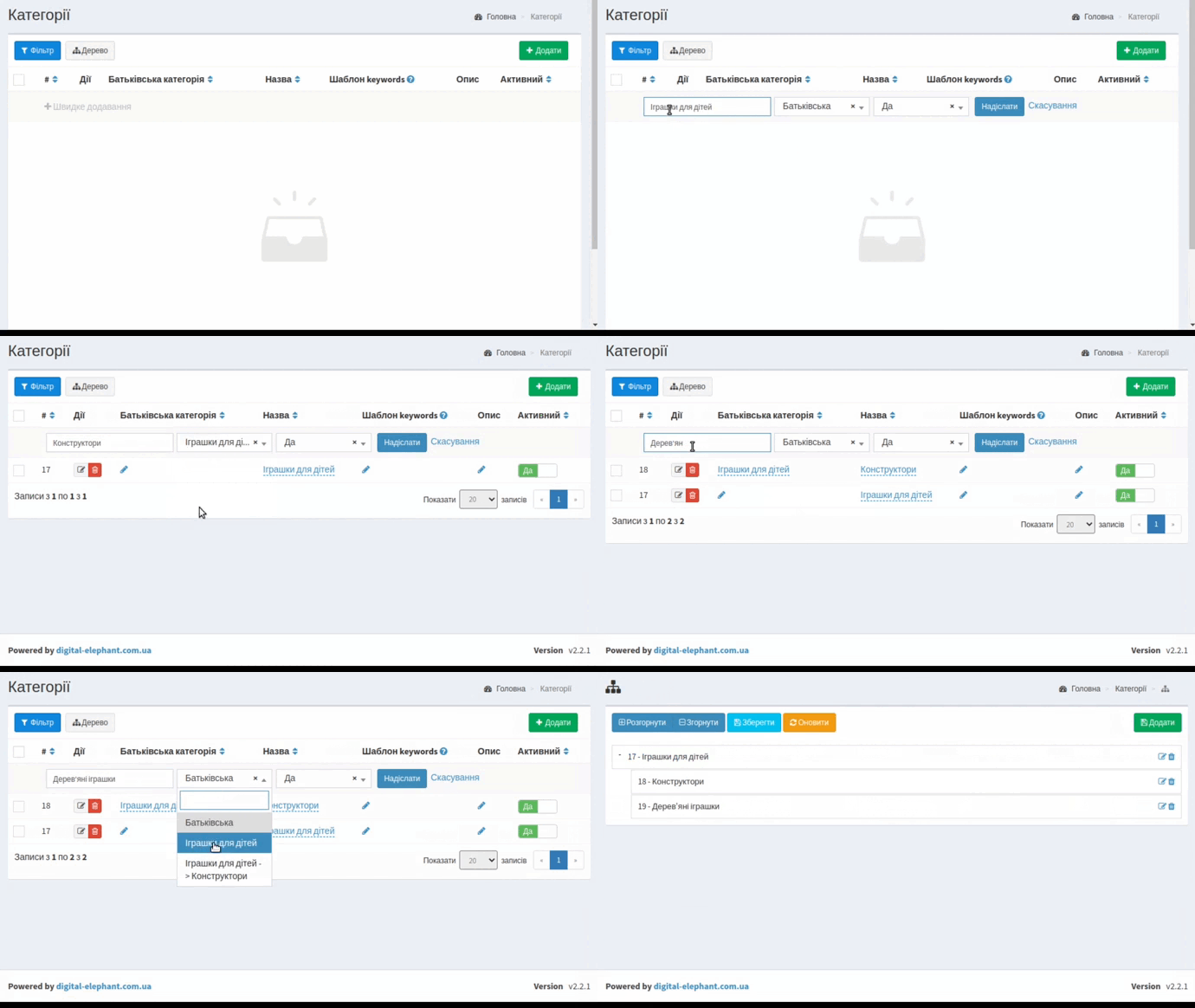
Користувач самостійно створює структуру категорій магазину в Promium: додає основні категорії, підкатегорії та формує необхідну ієрархію.
Після створення структури необхідно зв'язати категорії постачальників із відповідними категоріями магазину.
Переваги:
- Повний контроль над структурою магазину.
- Можливість створити власну логіку категоризації.
Приклад налаштування
-
Додайте категорії вручну
-
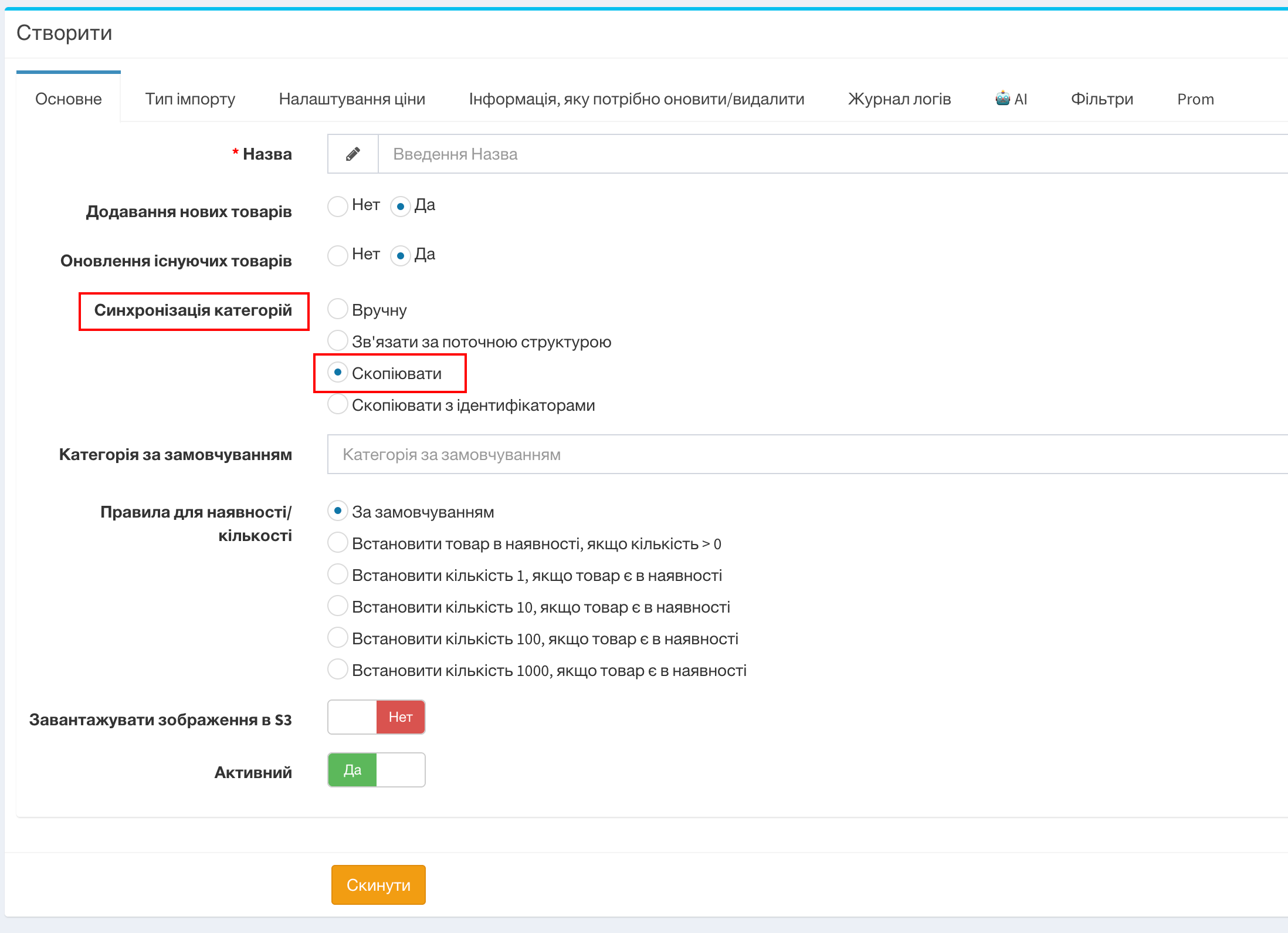
Додайте постачальників та під час налаштування вкажіть параметр «Синхронізація категорій» — «Вручну».
-
Після додавання постачальників виконайте зв'язування їхніх категорій із відповідними категоріями магазину. Для цього можна скористатися автоматичним зв'язуванням за допомогою ШІ.
-
Після налаштування категорій та експорту Promium зможе автоматично визначати відповідні категорії маркетплейсів для кожного товару окремо.
Копіювання структури з власного сайту
Якщо магазин уже має власний сайт із побудованою структурою категорій, її можна скопіювати в Promium.
Таким чином, користувач зберігає звичну структуру свого каталогу, не створюючи її повторно.
Після копіювання необхідно зв'язати категорії постачальників із відповідними категоріями магазину.
Переваги:
- Збереження структури існуючого магазину.
- Не потрібно створювати категорії вручну.
- Єдина логіка категоризації товарів на сайті та в Promium.
Приклад налаштування
- Скопіюйте категорії з власного сайту, щоб сформувати структуру магазину.
-
Додайте постачальників та під час налаштування вкажіть параметр «Синхронізація категорій» — «Вручну».
-
Після додавання постачальників виконайте зв'язування їхніх категорій із відповідними категоріями магазину. Для цього можна скористатися автоматичним зв'язуванням за допомогою ШІ.
-
Після налаштування категорій та експорту Promium зможе автоматично визначати відповідні категорії маркетплейсів для кожного товару окремо.
Копіювання структури одного постачальника
Користувач обирає одного постачальника та копіює його структуру категорій у категорії магазину.
Надалі категорії інших постачальників зв'язуються з уже створеною структурою.
Переваги:
- Швидкий старт роботи з категоріями.
- Не потрібно створювати власну структуру з нуля.
- Можливість використовувати єдину структуру для декількох постачальників.
Приклад налаштування
Налаштування аналогічне до стратегії Копіювання структури з власного сайту. Основна відмінність полягає в тому, що за основу структури магазину беруться категорії одного з постачальників, а не власного сайту.
Копіювання структур усіх постачальників
Ця стратегія передбачає копіювання категорій усіх постачальників у структуру магазину без попереднього об'єднання та узгодження.
Фактично кожен постачальник зберігає власну структуру категорій у межах магазину.
Переваги:
- Мінімум підготовчої роботи.
- Не потрібно попередньо зв'язувати категорії постачальників між собою.
- Можливість швидко розпочати імпорт товарів.
Особливість: структура магазину може містити дублікати та схожі категорії від різних постачальників. Це варто враховувати під час подальшої роботи з каталогом.
Приклад налаштування
Під час імпорту кожного постачальника увімкніть копіювання його категорій у структуру магазину. Таким чином, категорії всіх постачальників будуть автоматично додані до каталогу Promium без необхідності попереднього зв'язування.
Вивантаження товарів в одну категорію
Ця стратегія дозволяє не створювати складну структуру категорій магазину та не витрачати час на попереднє зв'язування категорій постачальників.
Усі товари можуть бути розміщені в одній загальній категорії магазину. Під час експорту Promium використовує інформацію про товар та відповідність категоріям маркетплейсів, щоб визначити, куди потрібно відправити кожен товар.
Переваги:
- Мінімальні налаштування структури магазину.
- Не потрібно вручну формувати великий каталог.
- Можливість автоматизувати розподіл товарів за категоріями маркетплейсів.
Важливо: для коректної роботи цього підходу необхідно, щоб Promium мав достатньо інформації для визначення категорії маркетплейсу для кожного товару.
Приклад налаштування
-
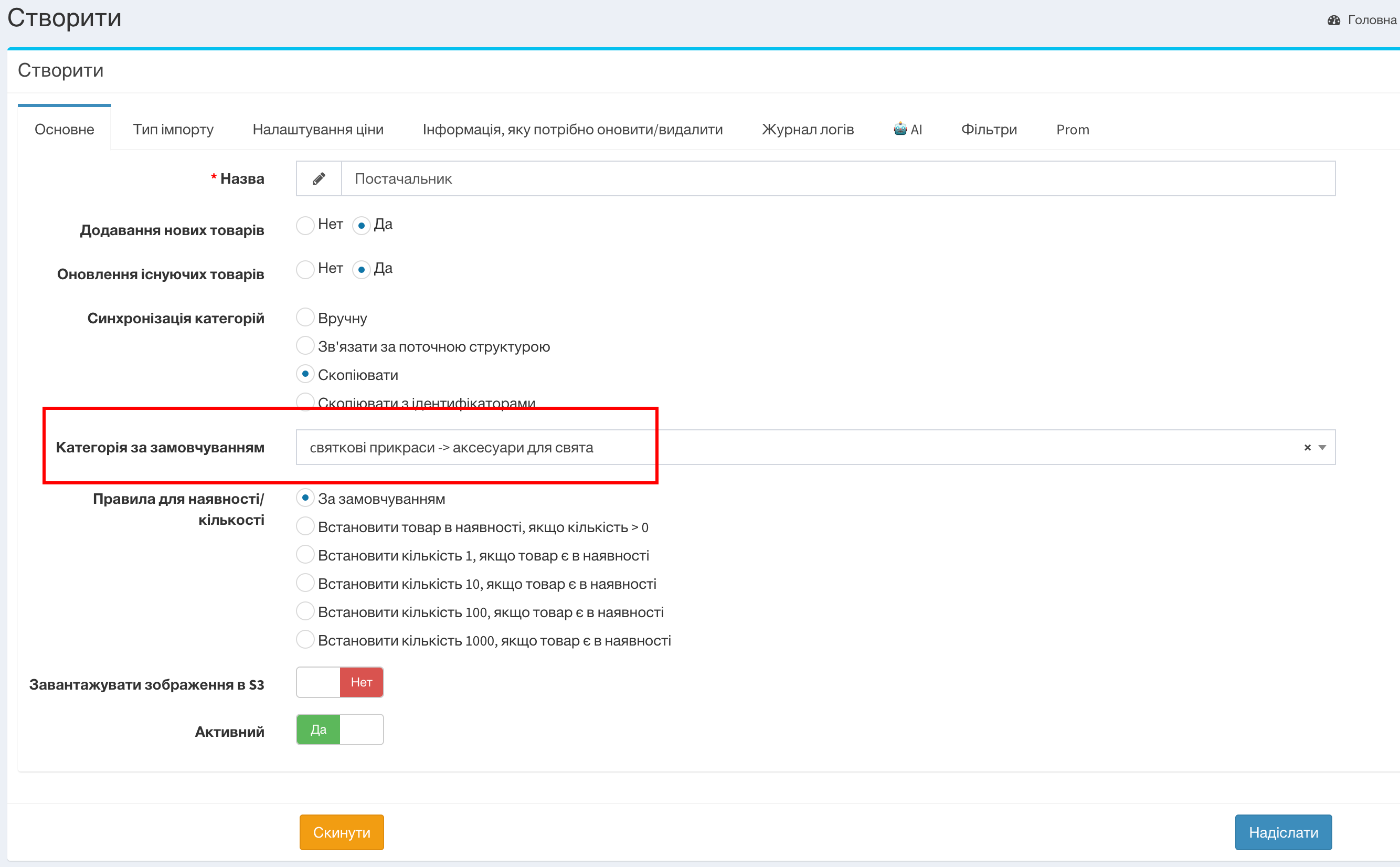
У налаштуваннях постачальника оберіть параметр «Категорія за замовчуванням» та вкажіть категорію магазину, у яку потрібно імпортувати товари.
-
Переконайтеся, що на вкладці «Категорії» створена та доступна категорія, яку ви обрали для імпорту товарів.
-
Після імпорту товари будуть розміщені у вказаній категорії магазину, а під час експорту Promium визначатиме відповідні категорії маркетплейсів для кожного товару окремо.
Копіювання категорій маркетплейсу
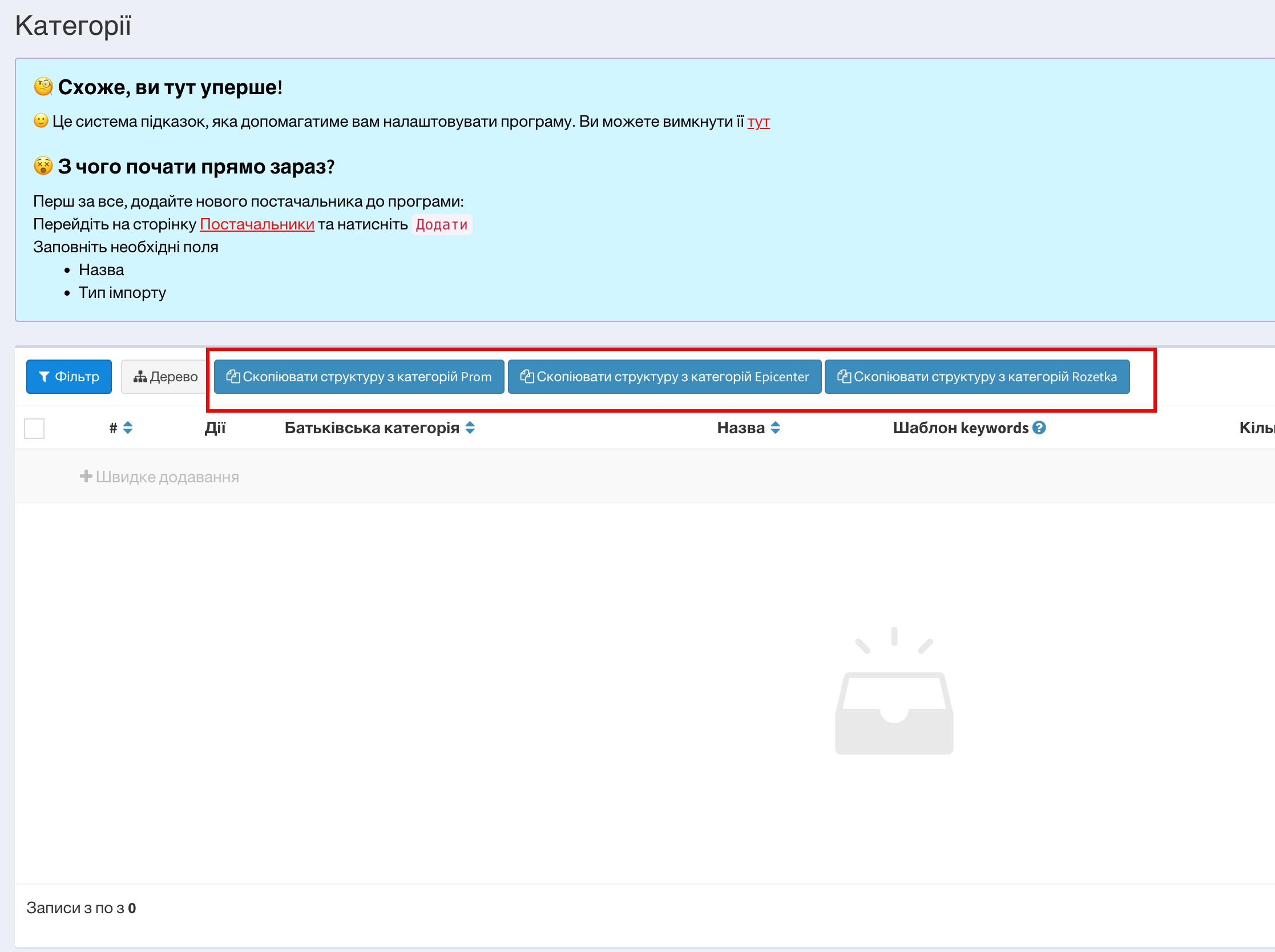
Promium дозволяє скопіювати структуру категорій обраного маркетплейсу безпосередньо в категорії магазину.
Цей підхід дозволяє використовувати готову структуру маркетплейсу як основу для власного каталогу, не створюючи категорії вручну.
Важливо! Скопіювати категорії маркетплейсу можна тільки в тому випадку, якщо в магазині ще не створено жодної категорії. Якщо структура категорій магазину вже існує, скористатися цією функцією буде неможливо.
Приклад налаштування
-
Скопіюйте категорії обраного маркетплейсу в структуру магазину.
-
Подальше налаштування аналогічне до стратегії Копіювання структури з власного сайту.
Автоматизація роботи з категоріями
Promium дозволяє максимально автоматизувати роботу з категоріями за допомогою ШІ та налаштувань експорту.
1. Автоматичне зв'язування категорій постачальників
За допомогою ШІ можна автоматично зв'язати категорії постачальників із відповідними категоріями магазину. Це дозволяє значно скоротити час на ручне налаштування та об'єднати товари різних постачальників у єдину структуру каталогу.
2. Автоматичне визначення категорій маркетплейсів
На відміну від категорій постачальників, категорії магазину не зв'язуються безпосередньо з категоріями маркетплейсів.
Підбір відповідної категорії маркетплейсу відбувається окремо для кожного товару. Під час експорту Promium використовує дані товару та можливості ШІ для визначення найбільш відповідної категорії на конкретному маркетплейсі.
Важливо розуміти:
- Категорії постачальників можна зв'язувати з категоріями магазину за допомогою ШІ.
- Категорії магазину не мають прямої прив'язки до категорій маркетплейсів.
- Категорія маркетплейсу визначається індивідуально для кожного товару.
Таким чином, вам не потрібно вручну зв'язувати всю структуру категорій магазину з кожним маркетплейсом. Promium автоматизує цей процес на рівні окремих товарів.